 Webデザイナー きよみん
こんにちは!
ついつい口を出しすぎるWebデザイナーきよみんです!
 アシスタント クリちゃん
こんにちは!
アシスタントのクリちゃんです!
管理画面に「アップデートができていません」と出ているけれど、何をすればいいのか分からない…
触って壊れるのが怖くて、そのまま閉じてしまった…
BestCreateでもクライアントさんから「サーバーのアップデートができていないという警告が出ていて不安です」という相談が届いています。
- 作ってくれた会社と連絡が取りづらい
- 自分で調べても専門用語ばかりで、自分のサイトの話なのかどうかも分からない
などを気軽に相談できる相手が見つからない場合、動くかどうかを決めるための判断材料が手元にないことで放置が続くのも無理はありません。
この記事は、ホームページを作ったあとに払い続けるお金と、警告を放置したときに何が起きるかの内容です。「WordPressの保守」と呼ばれているものが、
- 具体的に何をすることなのか
- 維持費は何に払っているのか
- 自分でやるか任せるかをどう決めるのか
までを、技術者ではない経営者の目線で整理します。
更新警告を放置しても、サイトが消えるわけではありません。ただし止まると困るのは予約です

警告が出たまま3ヶ月くらい放置してる…もう手遅れなのかな?

手遅れじゃないよ!でも「予約が止まる」形で返ってくるから、順番に片づけようね。
警告が表示された瞬間にサイトが壊れるわけではありません。今日いきなり消えることもありません。まずは落ち着いて大丈夫です。
ただし、放置し続けた場合は話が変わります。
サロンやスタジオで本当に痛いのは、サイトの見た目が崩れることではありません。ある日とつぜん予約フォームが動かなくなることです。ここが止まると、集客のがんばりがそのまま無駄になります。
放置し続けると起きうること
実際に起きる順番は、だいたいこういった感じです。
- レイアウトが崩れる。とくにスマホでの表示が乱れる
- 管理画面に入れなくなる、記事や料金の更新ができなくなる
- 予約フォームや決済、外部の予約システムとの連携が止まる
- 身に覚えのないページが増える、迷惑メールの送信元にされるなど、改ざんや不正ログインの被害を受ける
- 表示が遅くなる、ブラウザに警告が出るなどして、検索での評価が下がる
どれも「必ず起きる」ものではありませんが、もしもときの損害がいちばん大きいのが「予約が止まってしまう」ことです。
今日やること、今月やること、様子見でいいこと
全部を一度に片づける必要はありません。優先順位をつけましょう。
- 今日:予約フォームに自分でテスト送信して、メールが届くか確かめる。バックアップが取れているかを確認する
- 今月:出ている警告がどこの話かを切り分ける。毎月・毎年払っている維持費の内訳を書き出す
- 様子見でよい:見た目にも動きにも影響していない、軽微な更新のお知らせ
今日の2つは、パソコンが苦手でもできます。
むしろバックアップの有無を知らないまま更新ボタンを押すのが、いちばん危ない順番です。順番を変えるだけで、事故はかなり減ります。
「WordPressの保守」とは、結局何をすることなのか
難しそうな言葉ですが、中身は4つしかありません。
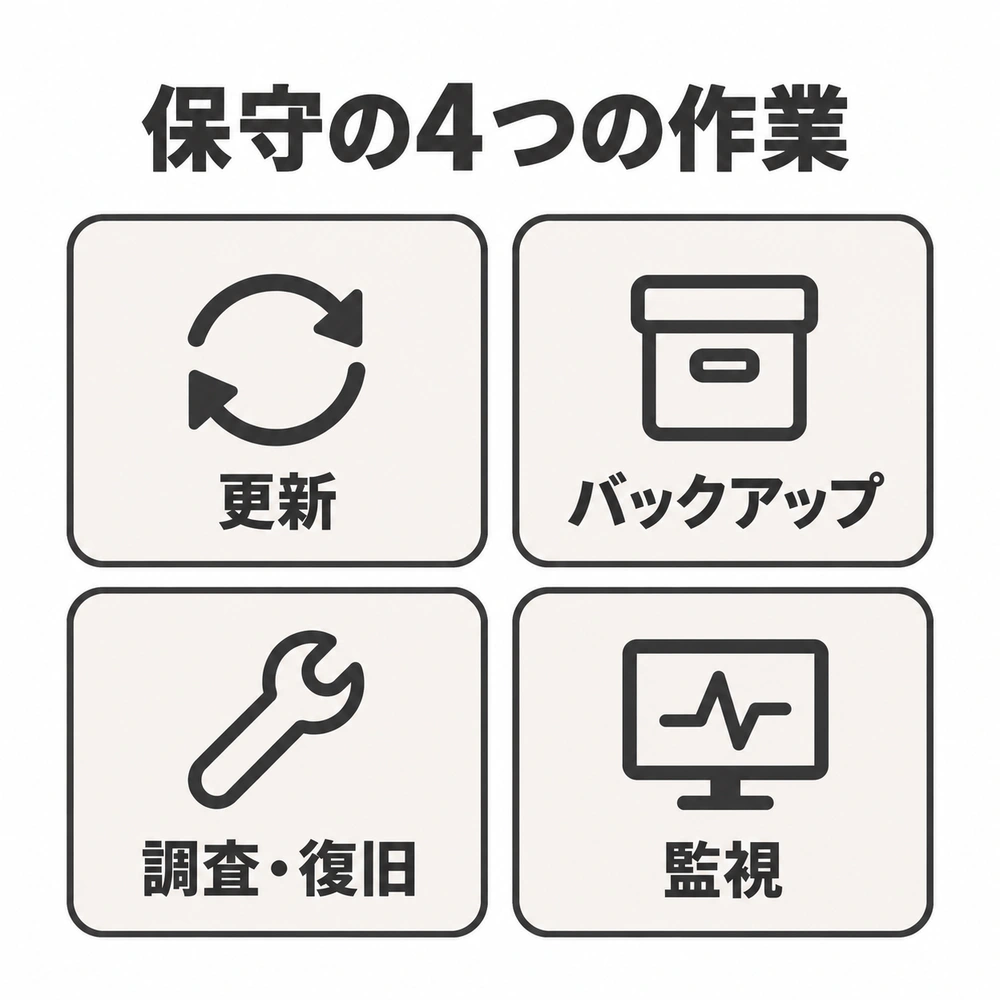
WordPressの保守とは
①更新の適用(本体・テーマ・プラグイン・サーバー側)
②バックアップ(定期的に控えを取る)
③不具合が起きたときの原因調査と復旧
④動いているかの監視(表示・フォーム・改ざんの有無)
WordPress保守という名前で売られているサービスも、だいたいこの4つです。つまり、やっているのは壊れない状態を保つ作業です。
ここが分かると、月額いくらが妥当かも判断できるようになります。保守費の金額は、この4つのうちどこまでを人に頼むかで決まります。①だけを頼むのと、①〜④を全部頼むのとでは、当然ちがう金額になります。
内訳と相場は、このあとの「ホームページの維持費は、何にいくら払っているのか」で表にして出します。金額だけ先に知りたい方は、そこまで飛ばしても大丈夫です。
その警告は何の警告? サーバー・WordPress本体・プラグインの3つに切り分ける
サーバーの警告とWordPressの警告って、違うものなの…?
別物だよ!どこの警告かで、緊急度も相談する相手も変わるからね。
「アップデートしてください」と言われても、どこの話なのかで対応がまったく違います。まずは3つに分けます。
サイトは3階建てだと思ってください
| 階層 | たとえると | 警告が出る場所 | 相談する相手 |
|---|---|---|---|
| サーバー(PHPなど) | 建物そのもの | 契約しているレンタルサーバーの管理画面 | サーバー会社のサポート、制作会社 |
| WordPress本体 | 間取り | WordPressの管理画面の上部 | 制作会社、保守を頼んでいる先 |
| テーマ・プラグイン | 家具と設備 | 管理画面の「更新」やプラグイン一覧 | 制作会社、テーマ・プラグインの提供元 |
冒頭の「サーバーのアップデートができていない」という相談は、一番上のサーバーの警告にあたります。レンタルサーバーの管理画面にログインしたときに出ているもので、WordPressの管理画面には出ていないことも多いんですね。
サーバーやドメインの契約そのものが今どうなっているか分からない、という方は、契約まわりの流れを先に押さえておくと話が早くなります。
WordPressの管理画面そのものに慣れていない場合は、WordPressで作ったブログの記事更新手順で基本の操作を確認してから触ってみてください。
自分で触っていい範囲と、触らないほうがいい範囲
ここは線引きをはっきりさせておきます。
- 記事やお知らせの投稿、料金・スケジュールの文字修正
- 画像の差し替え、メニュー写真の入れ替え
- バックアップを取らないままWordPress本体を更新する
- サーバー側のPHPのバージョンを自己判断で切り替える
- 何年も更新が止まっているプラグインを、まとめて一括更新する
更新は営業時間外に。
予約が入る時間帯に作業して表示が止まると、その時間の申し込みはまるごと逃げます。
WordPress公式の解説でも、更新を始める前にサイトのバックアップを取ることがすすめられています。何か起きても元に戻せるからです。
逆にいうと、戻せる状態を作らずに押すボタンは、取り消しのきかない操作になります。
更新できない理由が「作りの古さ」にあることもあります
更新の警告が長く消えないサイトを見ていくと、古いテーマや古いプラグインに依存していて、更新すると表示が崩れる状態になっていることがあります。この場合、必要なのは更新作業ではありません。
- 作り替え
- 一部の作り直し
の話になります。保守費を払い続けても解決しないので、まずどちらの状態なのかを見てもらってください。
ホームページの維持費は、何にいくら払っているのか

「持っているだけでかかるお金」と「人が動くお金」を分けて見るのがコツだよ!
毎月・毎年引き落とされているのに、何の費用か説明できない。よくあることです。維持費は大きく4つに分かれます。
維持費の内訳は4つ
| 費用の種類 | 何のお金か | 支払先 | 支払い間隔 | 止めるとどうなるか |
|---|---|---|---|---|
| 1、ドメイン費 | サイトの住所(〇〇.com など)の使用料 | ドメイン登録会社 | 年払いが中心 | 期限切れでサイトも独自ドメインのメールも使えなくなることがあります |
| 2、サーバー費 | サイトのデータを置く場所の利用料 | レンタルサーバー会社 | 月払いまたは年払い | サイトが表示されなくなります |
| 3、SSL(通信の暗号化) | 通信を暗号化する証明書 | サーバー会社(料金に含まれることが多い) | サーバー費に同梱が多い | ブラウザに「保護されていない通信」と表示されることがあります |
| 4、保守・更新代行費 | 人が手を動かす部分(更新・バックアップ・復旧・監視) | 制作会社・保守会社・フリーランス | 月額が中心 | 4つの作業がすべて自分の担当になります |
1〜3は、サイトを持っているだけでかかるお金です。金額はほぼ動きません。高いか安いかを判断する余地があるのは、4の保守・更新代行費だけだと考えてください。
ホームページの保守費用(更新代行)の相場
人にお願いする部分の相場は、下の表のとおりです。依頼先の規模で3つの層に分かれます。
| 制作物 | フリーランス | 小規模制作会社 | 中〜大手制作会社 |
|---|---|---|---|
| ホームページ保守・更新代行軽微な更新・バックアップ・WP更新など/月額 | 10,000円3,000円〜30,000円 | 20,000円10,000円〜50,000円 | 50,000円30,000円〜200,000円 |
| ※ サーバー・ドメイン費は別途。ECや大規模サイトは5万円超も。 | |||
相場データ更新日:2026-08-18
小規模なサロンやスタジオのサイトであれば、フリーランスから小規模制作会社の層、その中央値あたりを目安に見ておくと大きく外しません。逆に、この表の下限を大きく下回る金額を提示されたときは、安いこと自体を疑うのではなく、何が含まれていないのかを必ず聞いてください。
なお、この表はサーバー費とドメイン費を含みません。相場データは2026年8月18日時点のものです。
作るときにかかる初期費用の内訳は、この記事では扱いません。そちらは別の記事にまとめています。
安い契約が損になるのは、対応範囲を確認しなかったときです
金額の差は、そのまま対応範囲の差です。月額が抑えられている契約は、更新の適用だけを請け負っていて、壊れたときの原因調査と復旧は別料金、というケースがあります。
こういう契約が悪いわけではありません。予約フォームを外部サービスに置いていて、サイトが1日止まっても売上に響かないなら、それで十分です。
困るのは、安いほうを選んだ理由が「安かったから」だけで、範囲を確認していないときです。トラブルが起きてから追加費用の話になります。
何も起きなかった月の保守費は、払い損ではありません。更新が当たっていて、バックアップがあって、壊れなかった月です。保険と同じで、使わなかったことが成果になります。
自分で保守するか、任せるか。サロン・スタジオ経営者の判断基準
パソコン苦手だし、やっぱり全部お任せしたほうがいいのかな…?

決めるのは得意・不得意じゃないよ。「止まったときにいくら失うか」で決めてね!
ホームページの保守を自分でやるか任せるかを、パソコンの得意・不得意で決める方が多いのですが、判断軸はそこではありません。見るべきは次の3つです。
- サイトが1週間止まったら、予約と問い合わせはいくつ失われるか
- 更新の確認と作業に、月にどれくらい時間を割けるか
- 壊れたときに相談できる相手がいるか(作った会社と今も連絡が取れるか)
サイトの中に予約フォームや決済がある場合は、1つめだけで答えが出ます。任せる側に倒してください。
自分でやる場合と、任せる場合の違い
| 比べるポイント | 自分でやる場合 | 制作会社・保守会社に任せる場合 |
|---|---|---|
| 毎月の費用 | 保守費はかからない(サーバー費・ドメイン費は必要) | 月額がかかる。目安は前の章の相場表を参照 |
| かかる時間 | 更新の確認と作業、動作チェックを自分で行う | 依頼と、対応後の確認だけ |
| トラブルが起きたとき | 原因の切り分けから復旧まで自力。時間が読めない | 契約の範囲内で対応してもらえる(範囲外は別料金のことも) |
| 向いているサイト | 予約や決済を外部サービスに任せている、ページ数の少ないサイト | サイト内に予約フォームや決済があるサイト |
| 注意点 | バックアップを取る習慣がないと成立しない | 対応範囲と連絡手段を契約時に確認しておく |
任せるときに必ず確認する4項目
見積書の金額を比べる前に、この4つを聞いてください。答えられない相手なら、金額が安くても見送ったほうがいいです。
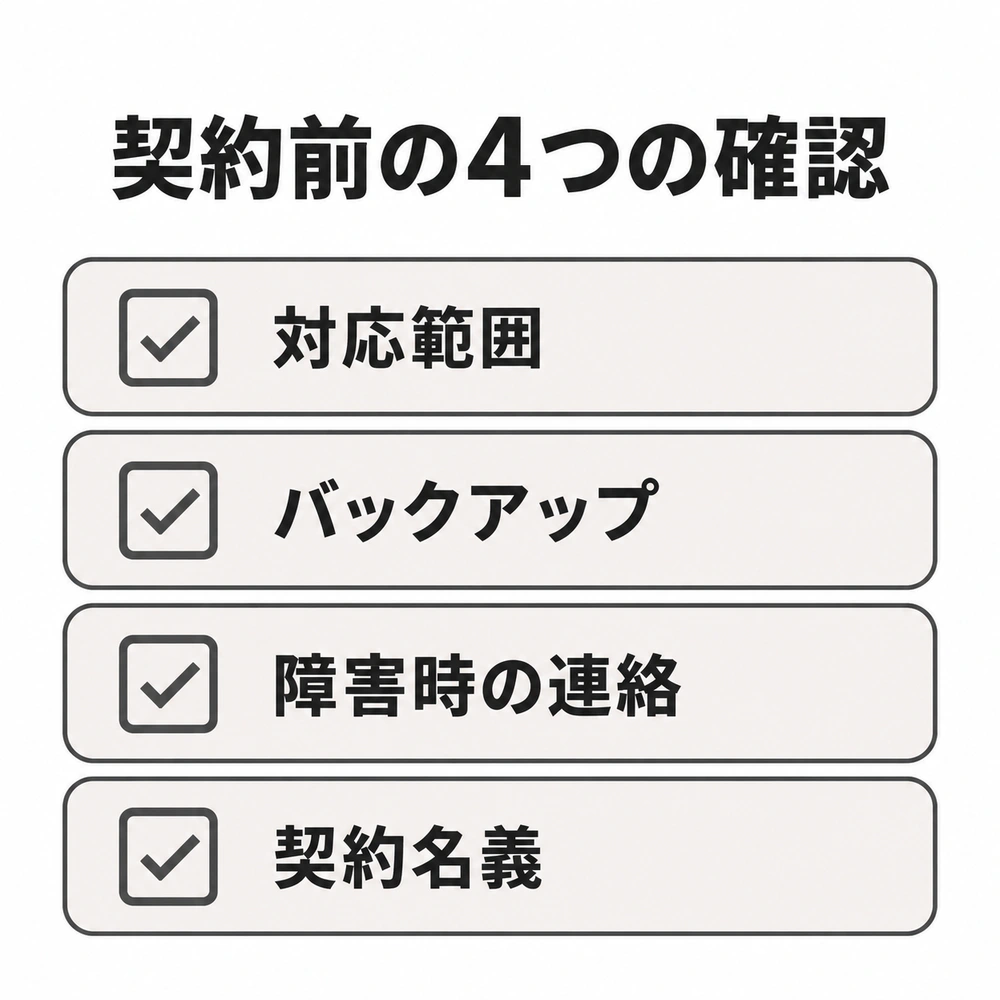
- 対応範囲:更新・バックアップ・復旧・監視のどこまでが月額に含まれるか
- バックアップ:どこに、何世代分保存されるか。自分で受け取れるか
- 障害時の連絡:どこへ連絡するか、返答までの目安はどれくらいか
- 契約名義:ドメインとサーバーが自分(自社)の名義になっているか
4つめの「名義」を、いちばん先に確認してください
ここがこの記事でいちばんお伝えしたいところです。ドメインとサーバーが制作会社の名義のまま、というサイトは実際にあります。
その状態だと、担当会社を変えたいときに動けません。緊急でほかの人に復旧を頼みたいときも、管理画面に入れないので手が出せない。
サイトの持ち主が自分になっていないと、お金を払っていても身動きが取れません。維持費だけが毎月引き落とされている状態になります。
個人事業でも法人でも、ドメインとサーバーは事業者本人の名義で契約してください。すでに他社名義になっている場合は、揉める前に「移管できますか」と確認しておくのが安全です。関係が良好なうちに聞くほうが、はるかにスムーズに進みます。
放置してしまうのは、怠慢ではなく「決められない」から
今日やることは1つだけでいいよ。契約情報を1枚に書き出してみて!
放置している自分を責めている方がいますが、これは仕組みの問題です。何が起きるか分からない、だから判断できない、だから後回しになる。多くの方がこの順番で止まっています。
判断材料さえそろえば、あとは早いです。最小限の運用ルールを3つに絞ります。
1、契約情報を1枚に書き出す
まずこれだけ。今日30分でできます。
ドメイン名/ドメインの登録会社・契約名義・更新日
レンタルサーバー会社・プラン・契約名義・更新日
WordPress管理画面のURLとログイン情報の保管場所
保守を頼んでいる相手と、その対応範囲
予約フォームの送信先メールアドレス
分からない欄が出てきたら、そこが弱いところです。埋まらない項目こそ、先に調べる価値があります。
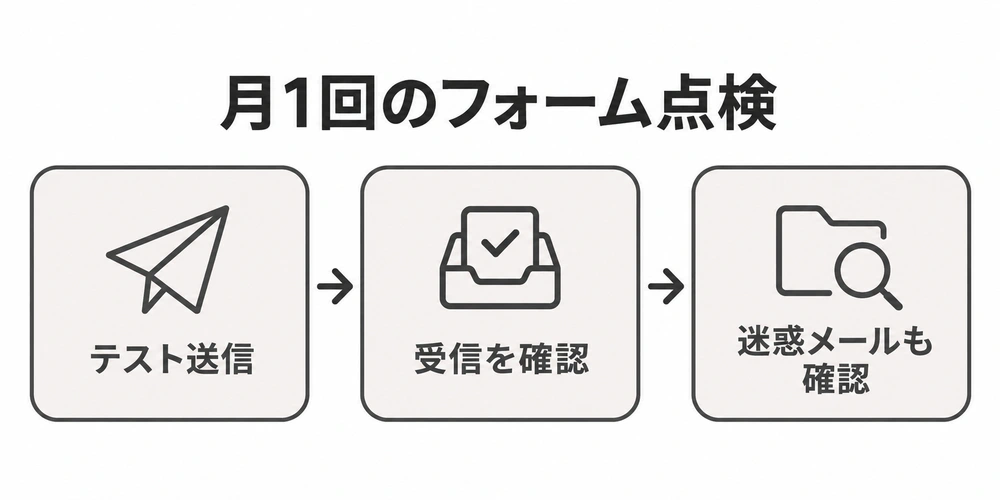
2、月に1回、予約フォームにテスト送信する
サロンやスタジオでは、ここが止まると予約そのものが入ってきません。フォームは、サイトの見た目が正常でも中身だけ壊れることがあります。送信ボタンが押せるかではなく、自分のメールボックスに届くかまで確認してください。
迷惑メールフォルダに入っていた、というケースも珍しくありません。月に1回、5分で終わります。
3、触る前にバックアップ
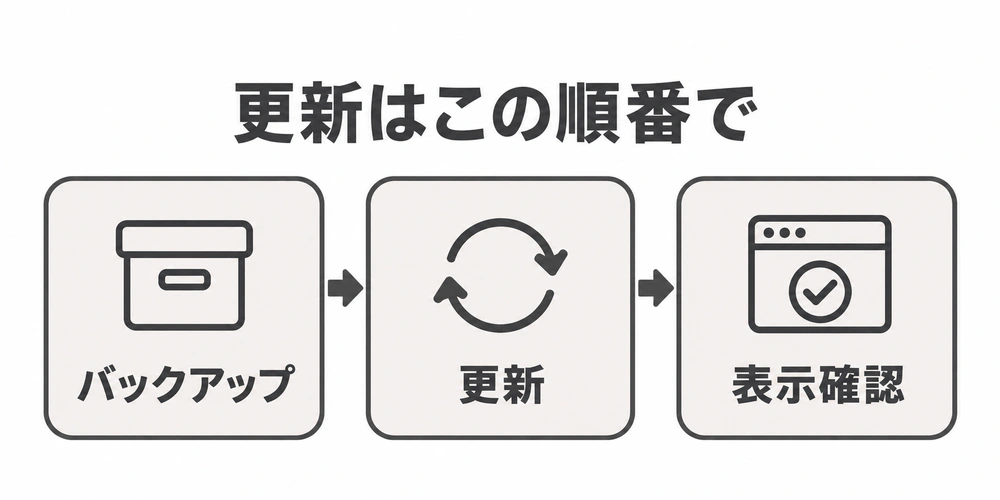
順番はこれだけです。バックアップ→更新→表示確認。取れているかどうか分からないなら、更新より先にそこを確かめてください。
年に1回は「維持し続けるか」を考える
保守の話とは別に、年に一度は立ち止まってほしいことがあります。維持費だけ払い続けて、誰も見ていない・更新もしていないサイトになっていないか。
もし問い合わせが来ないことが悩みなら、直すべきなのは保守ではなく設計かもしれません。その切り分けは別の記事にまとめています。
保守にかけるお金は、予約が入り続ける状態を保つための費用です。守りの出費に見えますが、売上を止めないために先に払っているお金だと考えてください。
まとめ
今日やることは、契約情報を1枚に書き出すことと、予約フォームへのテスト送信だけ。
更新ボタンを押すのは、バックアップの有無を確認してからで大丈夫です。
- 警告が出ても明日壊れるわけではない。ただし放置し続けると予約が止まる形で返ってくる
- 警告は「サーバー/WordPress本体/テーマ・プラグイン」の3つに切り分けると、相談相手も緊急度も決まる
- 維持費は「持っているだけでかかるお金」と「人が動くお金」に分けて見る。判断の余地があるのは後者だけ
- 保守費の差は対応範囲の差。更新・バックアップ・復旧・監視のどこまで含むかを確認する
- 自分でやるか任せるかは、得意・不得意ではなく止まったときの損失で決める
- ドメインとサーバーの契約名義は、事業者本人にしておく
契約情報を書き出してみたけれど、この内容が妥当なのか判断できない。そんな状態でも大丈夫です。BestCreateでは、デザインだけでなく、いまのサイトの状態やターゲット・導線まで一緒に見て、どこから整えるかを一緒に決めています。今の事業に必要な一手を、一緒に考えましょう。
ヨガ– Yoga –
Studio Shell様
SACCO YOGA ROOM様
ピラティス– Pilates –
Sattva21様
Nao-lab様
フィットネス– Fitness – / 美容– Beauty –
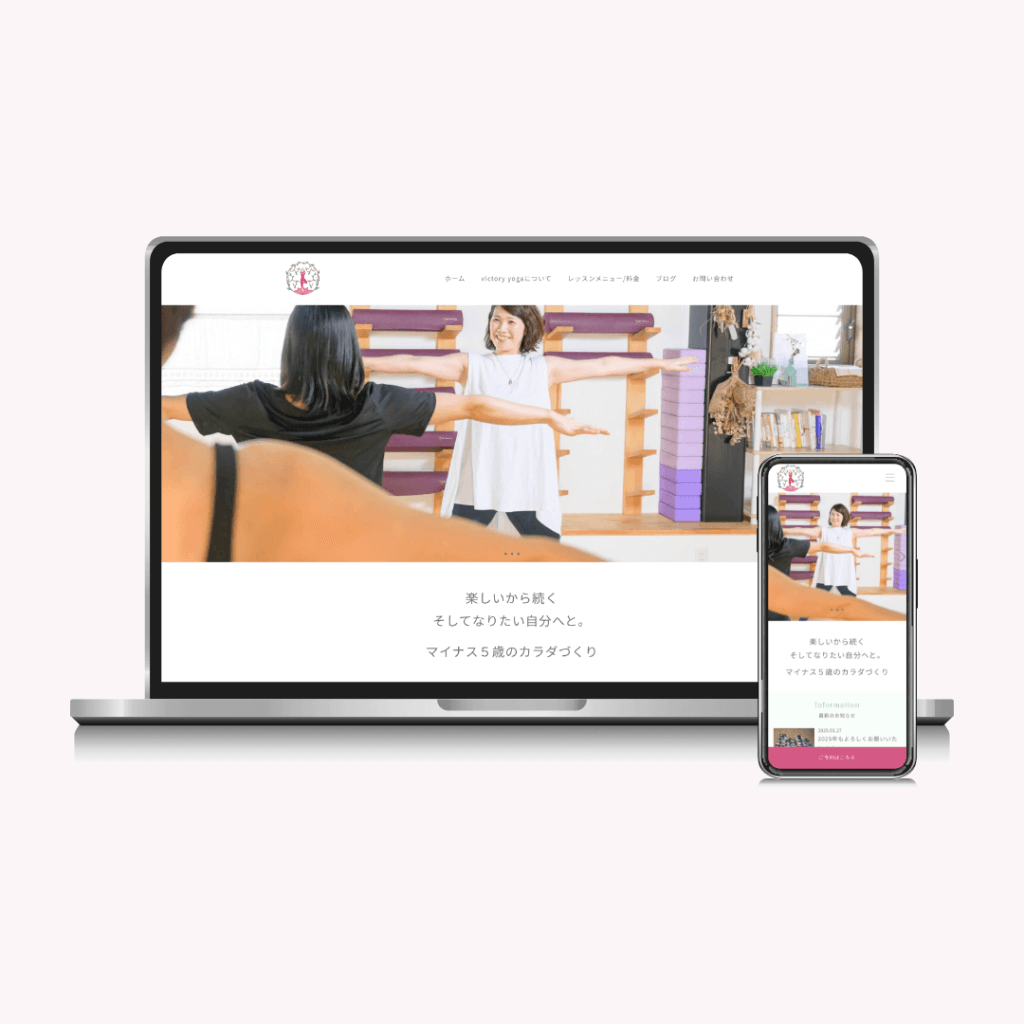
ビクトリースポーツジムヨガスタジオ様
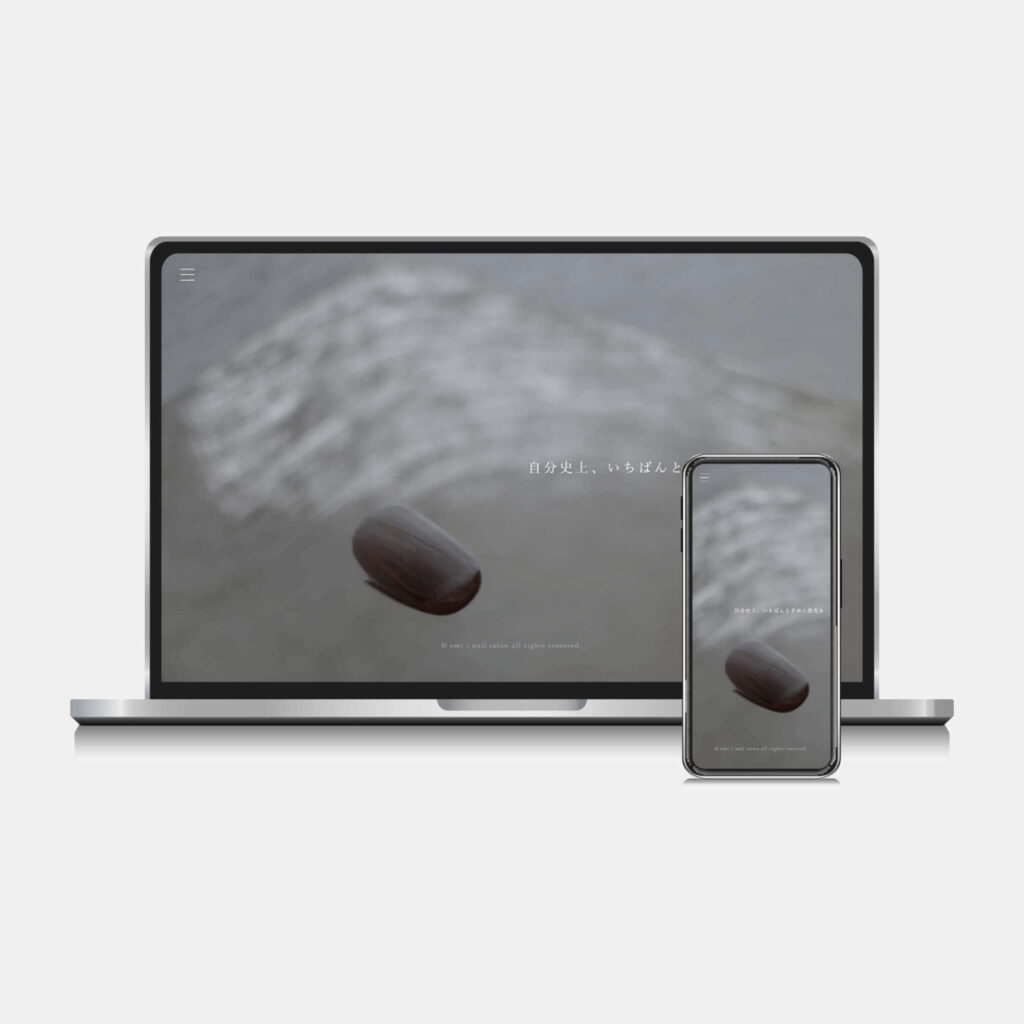
ami / nail salon様
制作実績の詳細はこちら
最後まで読んでいただきありがとうございます。
「ホームページ集客チェックシート」を、公式LINE登録者限定で無料プレゼント中です。
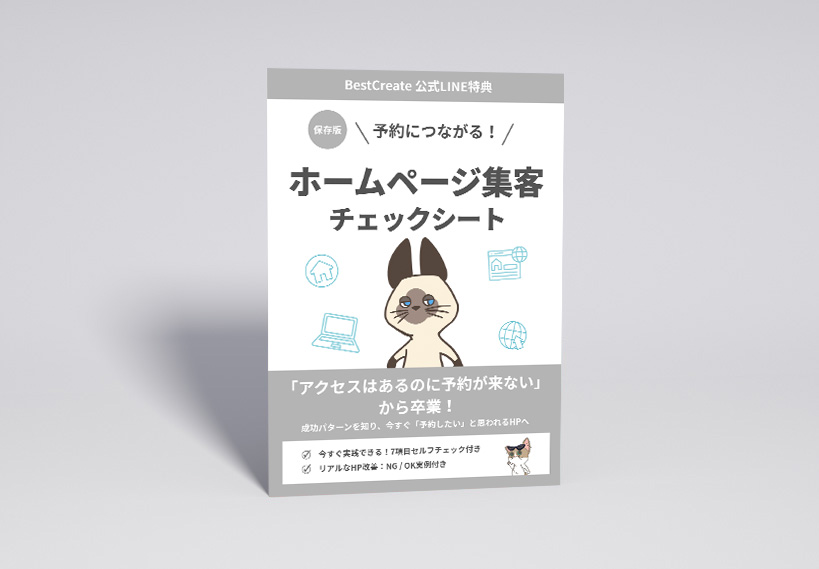
下の画像をクリックしてお友達登録して「特典」と送っていただければ受け取っていただけます。
↓ ベストクリエイト公式LINEはこちらをクリック↓
掲載金額はデザイン費・制作費の目安(税別)です。Webは撮影・ライティング・広告費・サーバー費、グラフィックは印刷費を含みません。仕様・修正回数・納期・依頼先の実績により実際の見積もりは前後します。
 Webデザイナー きよみん
次のブログでまたお会いしましょう!
 アシスタント クリちゃん
ばいばい、またね〜!
参考・参照URL
※いずれも2026年9月14日に確認した情報です。WordPressやPHPの仕様・サポート状況は変わるため、作業前に最新の記載をご確認ください。本文中の「放置したときに起きうること」は、現場での相談事例をもとにした暫定的な整理です。発生率などの統計に基づくものではありません。
- WordPress サポート「WordPress の更新」
- WordPress サポート「WordPress のバックアップ」
- PHP 公式「Supported Versions」
- IPA(情報処理推進機構)「安全なウェブサイトの作り方」
- 保守・運用の相場データ:web-price 共通マスター(本文の表はショートコードで表示。更新日は記事内の表示をご確認ください)